网络配置指南
网络管理有两种常见的网络管理器,一种是传统的 network-scripts,另一种是满足新时代网络需求的 NetworkManager。两种网络管理均可以对网络进行永久配置。 也可以使用其他网络配置工具 ip 或 ifconfig 进行临时配置网络,其配置的网络连接信息在系统重启后会丢失。
1 使用 NetworkManager 配置网络
NetworkManager 是默认的网络管理器,支持多种网络配置方式,以下介绍常用的命令行工具 nmcli ,文本界面配置工具 nmtui ,和 ifcfg 文件配置网络。
1.1 使用 nmcli 配置网络
1.1.1 查看网络设备
使用以下命令查看网络设备信息:
# nmcli device status
DEVICE  TYPE      STATE      CONNECTION
ens18   ethernet  connected  ens18-connection
lo      loopback  unmanaged  --
1.1.2 查看网络连接
使用以下命令查看所有的网络连接:
# nmcli connection show
NAME              UUID                                  TYPE      DEVICE
ens18-connection  3e7f4298-26e4-43db-9200-1e49309bc5a9  ethernet  ens18
使用以下命令查看某个网络连接的详细信息:
# nmcli connection show ens18-connection
connection.id:                          ens18-connection
connection.uuid:                        08e824aa-be05-4964-bae0-928aaac618be
connection.stable-id:                   --
connection.type:                        802-3-ethernet
connection.interface-name:              ens18
connection.autoconnect:                 yes
......
802-3-ethernet.port:                    --
802-3-ethernet.speed:                   0
......
ipv4.method:                            manual
ipv4.dns:                               192.168.1.1
ipv4.dns-search:                        --
ipv4.dns-options:                       --
ipv4.dns-priority:                      0
ipv4.addresses:                         192.168.1.2/24
ipv4.gateway:                           192.168.1.1
ipv4.routes:                            --
......
ipv6.method:                            auto
ipv6.dns:                               --
......
1.1.3 创建动态 IP 地址的网络连接
使用以下命令创建一个新的动态网络连接:
nmcli connection add con-name ens18-connection ifname ens18 type ethernet ipv4.method auto
1.1.4 创建静态 IP 地址的网络连接
使用以下命令创建一个新的静态网络连接:
nmcli connection add con-name ens18-connection ifname ens18 type ethernet ipv4.method manual ipv4.addr 192.168.1.2/24 ipv4.gateway 192.168.1.1 ipv4.dns 192.168.1.1
1.1.5 编辑网络连接
使用以下命令打开交互式编辑器来编辑网络连接:
nmcli connection edit ens18-connection
nmcli> set ipv4.addr 192.168.1.2/24
nmcli> set ipv4.gateway 192.168.1.1
nmcli> set ipv4.dns 192.168.1.1
nmcli> set ipv4.routes 192.168.2.0/24 10.0.0.1
nmcli> save
nmcli> quit
用户也可以使用以下非交互式命令编辑网络连接:
nmcli connection modify ens18-connection ipv4.addr 192.168.1.2/24
nmcli connection modify ens18-connection ipv4.gateway 192.168.1.1
nmcli connection modify ens18-connection ipv4.dns 192.168.1.1
nmcli connection modify ens18-connection +ipv4.routes "192.168.2.0/24 10.0.0.1"
用户也可以直接编辑网络配置文件来编辑网络连接(nmcli命令创建的网络配置文件在 /etc/NetworkManager/system-connections 目录下),编辑完成后通过 nmcli 命令应用配置更改。
1.1.6 删除网络连接
使用以下命令删除网络连接:
nmcli connection delete ens18-connection
1.1.7 应用配置更改
如果编辑网络连接配置创建或更改网络连接后,需要先使用以下命令重新载入网络连接。
nmcli connection reload
nmcli dev reapply ens18
1.1.8 激活/断开网络连接
使用以下命令将连接激活,连接到网络:
nmcli connection up ens18-connection
使用以下命令断开连接:
nmcli connection down ens18-connection
1.1.9 配置 NetworkManager 管理或忽略设备
对于非受 NetworkManager 管理设备,使用以下命令临时配置设备为 NetworkManager 管理:
nmcli device set ens18 managed yes
对于 NetworkManager 管理的设备,使用以下将设备临时配置为 NetworkManager 非受管设备:
nmcli device set ens18 managed no
此命令配置为临时配置,重启 NetworkManager 服务或系统后,配置会丢失。
1.2 使用 nmtui 配置网络
nmtui 提供了一个基于文本的用户界面。它提供了一个简单而直观的基于菜单的界面。 用户可以使用 nmtui 创建和修改网络连接,而不必记住复杂的命令或选项。
nmtui 默认不安装,使用 nmtui 需要先安装 NetworkManager-tui 软件包:
dnf install -y NetworkManager-tui
nmtui 基本操作:
- 使用光标键导航。
- 选择按钮并按 Enter 键来按按钮。
- 使用 Space 选择或取消选择复选框。
1.2.1 创建动态 IP 地址的网络连接
- 如果不知道新添加网络连接需要使用的网络设备名称,可以先使用 nmcli 查看网络设备信息,找到可用的设备
- 在命令行中执行 nmtui。
- 在界面中按
Edit a connection。 - 按
Add。 - 从网络类型列表中选择并按
Ethernet。 - 可选:为要创建的网络连接输入一个自定义名称。
- 在
Device字段中输入网络设备名称。 - 按
OK按钮创建并自动激活新连接。 - 按
Cancal按钮返回到主菜单。 - 按
Quit关闭 nmtui 应用程序。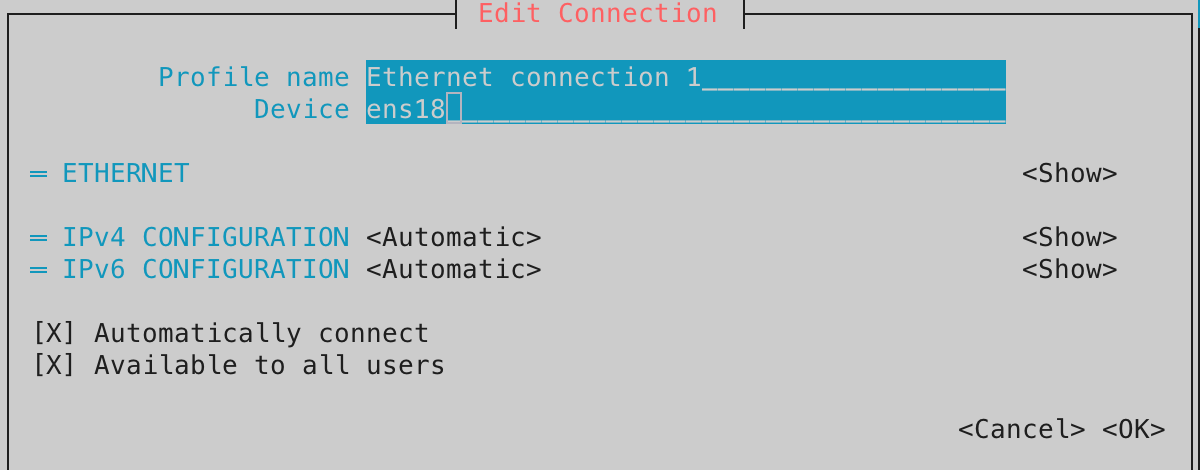
1.2.2 创建静态 IP 地址的网络连接
- 如果不知道新添加网络连接需要使用的网络设备名称,可以先使用 nmcli 查看网络设备信息,找到可用的设备
- 在命令行中执行 nmtui。
- 在界面中按
Edit a connection。 - 按
Add。 - 从网络类型列表中选择并按
Ethernet。 - 可选:为要创建的网络连接输入一个自定义名称。
- 在
Device字段中输入网络设备名称。 - 在
IPv4 CONFIGURATION和IPv6 CONFIGURATION中配置 IPv4 和 IPv6 地址:- 按
Automatic,然后从显示的列表中选择Manual。 - 按要配置的协议旁边的
show按钮,已显示其他字段 - 在
Address输入 IP 地址和子网掩码。如果没有指定子网掩码,NetworkManager 会为 IPv4 地址设置 /32 子网掩码,为 IPv6 地址设置/64子网掩码。 - 在
Gateway输入默认网关的地址。 - 在
DNS Servers输入 DNS 服务器地址。 - 在
Search domains输入 DNS 搜索域。
- 按
- 按
OK按钮创建并自动激活新连接。 - 按
Cancal按钮返回到主菜单。 - 按
Quit关闭 nmtui 应用程序。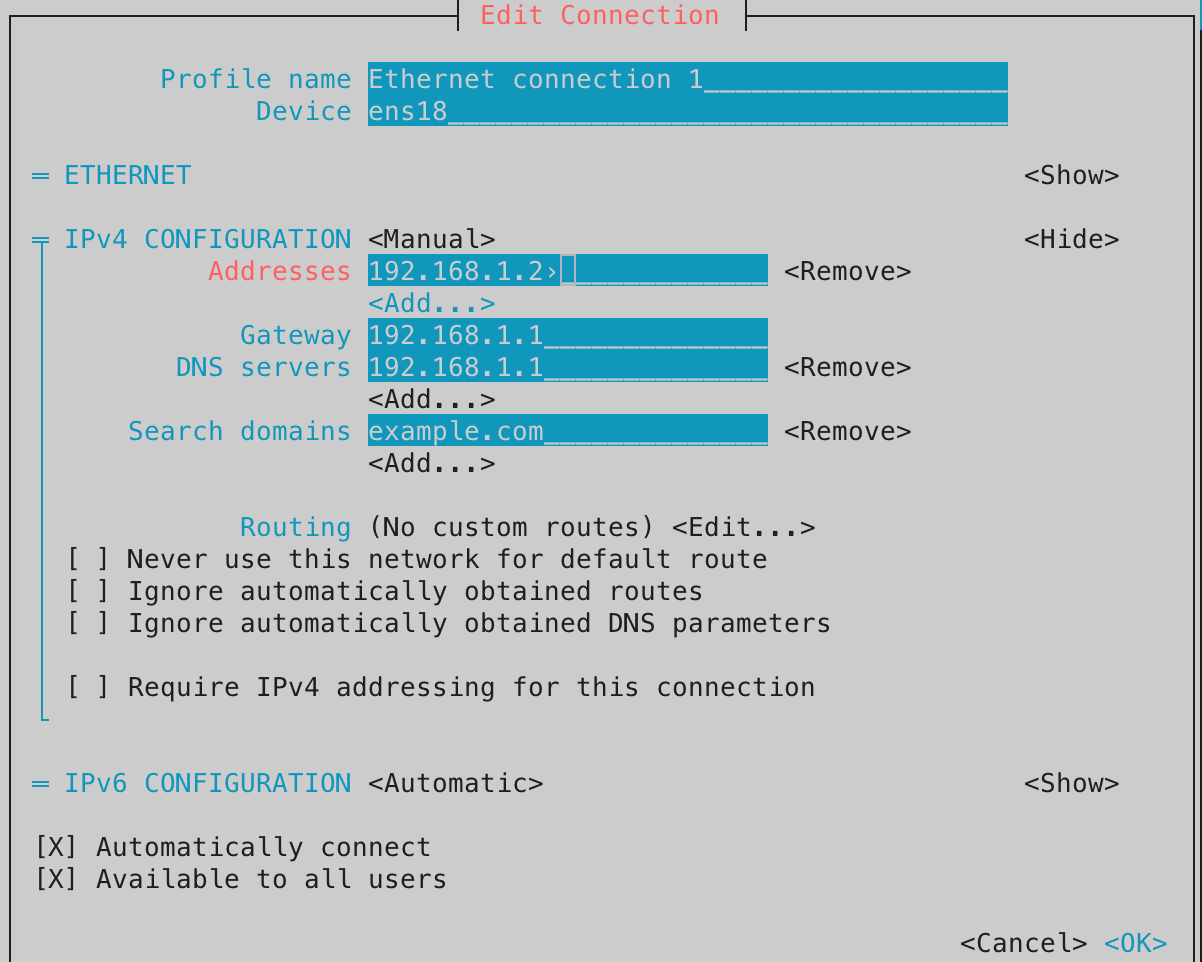
1.2.3 编辑网络连接
- 在命令行中执行 nmtui。
- 在界面中按
Edit a connection - 选择并按需要编辑的网络连接。
- 编辑网络连接。
- 按
OK按钮更新并自动激活新连接。 - 按
Cancal按钮返回到主菜单。 - 按
Quit关闭 nmtui 应用程序
1.2.4 激活和断开网络连接
- 在命令行中执行 nmtui。
- 在界面中按
Activate a connection - 选择并按需要激活或者断开的网络连接,并按右侧的
Activate激活,或按Deactivate断开。 - 按
Back按钮返回到主菜单。 - 按
Quit关闭 nmtui 应用程序。
1.3 使用 ifcfg 文件配置网络
NetworkManager 还兼容支持 network-scripts 的 ifcfg 类型配置文件。 使用 ifcfg 文件配置的网络连接,也可以被 nmcli 和 nmtui 识别并进行配置。
1.3.1 创建动态 IP 地址的网络连接
用户可以在 /etc/sysconfig/network-scripts/ 目录下编辑网络配置文件为某个网络设备配置静态 IP 地址。
如编辑 ifcfg-ens18 文件,并添加以下内容:
DEVICE=ens18
BOOTPROTO=dhcp
PEERDNS=yes
ONBOOT=yes
如果要使用特定 DNS 服务器,而不是从 DHCP 服务器获得的 DNS 服务器地址,请将PEERDNS修改为PEERDNS=no,并添加以下行添加到 ifcfg 文件中:
DNS1=192.168.1.1
DNS2=192.168.2.1
文件保存后,使用 nmcli 命令应用网络配置,或重启 NetworkManager 以应用网络配置。
1.3.2 创建静态 IP 地址的网络连接
用户可以在 /etc/sysconfig/network-scripts/ 目录下创建网络配置文件为某个网络设备配置静态 IP 地址。
如编辑 ifcfg-ens18 文件,并添加以下内容:
DEVICE=ens18
BOOTPROTO=static
IPADDR=192.168.1.2
NETMASK=255.255.255.0
GATEWAY=192.168.1.1
DNS1=192.168.1.1
DNS2=192.168.2.1
ONBOOT=yes
文件保存后,使用 nmcli 命令应用网络配置,或重启 NetworkManager 以应用网络配置。
1.3.3 配置静态路由
若想要将静态路由配置为在系统重启后永久保留,用户可以在 /etc/sysconfig/network-scripts/ 下创建路由配置文件,文件名格式为 route-xxx,route- 后的字符需要与网络配置文件名 ifcfg- 后的字符保持一致,如网络配置文件名 ifcfg-ens18,路由配置文件名则为 route-ens18。
在路由配置文件中添加如下行:
ADDRESS0=192.168.2.1
NETMASK0=255.255.255.255
GATEWAY0=10.0.0.1
ADDRESS1=192.168.2.0
NETMASK1=255.255.255.0
GATEWAY1=10.0.0.1
ADDRESS0=192.168.2.1是要访问的远程网络或主机的网络地址。NETMASK0=255.255.255.255是使用ADDRESS0=192.168.2.1定义的网络地址的子网掩码。GATEWAY0=10.0.0.1是网关。
后续静态路由必须按顺序编号,且不得跳过任何值。例如: ADDRESS0 、 ADDRESS1 、 ADDRESS2 等。
1.4 NetworkManager 服务配置
1.4.1 网络设备管理
除 lo 设备和 udev 设备管理器配置 NM_UNMANAGED 为 "1" 或 "true" 的特殊网络设备外,其他网络设备均默认由 NetworkManager 管理。由 NetworkManager 管理的设备使用 NetworkManager 配置网络才会生效。
NM_UNMANAGED 配置信息在
/usr/lib/udev/rules.d/85-nm-unmanaged.rules文件中。
lo设备通常用于本地通信,不需要网络配置。udev设备管理器默认配置为非受 NetworkManager 管理的特殊设备也各有原因。不建议将默认的 NetworkManager 非受管设备修改为 NeworkManager 管理。如果明确确认需要修改,可以通过 nmcli 命令临时配置。
对于 NetworkManager 管理的设备,可以通过 nmcli 命令临时配置为非受 NetworkManager 管理。若需要永久配置,用户可以使用以下内容创建 /etc/NetworkManager/conf.d/99-unmanaged-devices.conf 文件:
- 要将特定网络设备配置为非受管,请添加:
[keyfile] unmanaged-devices=interface-name:ens18 - 要将特定 MAC 地址的网络设备配置为非受管,请添加:
[keyfile] unmanaged-devices=mac:xx:xx:xx:xx:xx:xx - 要将特定类型的所有网络设备配置为为非受管,请添加:
[keyfile]
unmanaged-devices=type:ethernet
要将多个设备设置为非受管,请使用分号分隔 unmanaged-devices 参数中的条目。
创建完成后使用 systemctl reload NetworkManager 命令重新载入NetworkManager服务。
使用 nmcli 命令查看网络设备信息时发现应默认由 NetworkManager 管理的设备的状态为 unmanaged,则可能是 nmcli 命令临时配置或 NetworkManager 的配置文件永久配置此设备非受 NetworkManager 管理,可以通过以下方法将其修改回 NetworkManager 管理:
- 使用
systemctl restart NetworkManager重启 NetworkManager 服务。 如果重启若设备后自动修改回 NetworkManager 管理,则说明是临时配置导致。 如果重启后仍为 unmanaged 状态,则需要查找并删除 NetworkManager 配置文件中的永久配置。 - 在以下目录和文件中查找将设备配置为非受管的永久配置,并将其删除后使用
systemctl reload NetworkManager重新载入 NetworkManager 服务。/etc/NetworkManager/conf.d/ /usr/lib/NetworkManager/conf.d/ /etc/NetworkManager/NetworkManager.conf
1.4.2 DNS 管理
NetworkManager 服务运行时将根据 /etc/resolv.conf 文件的情况来选择谁来管理 DNS:
/etc/resolv.conf是指向/run/systemd/resolve/stub-resolv.conf或/run/systemd/resolve/resolv.conf的软链接,由 systemd-resolved 管理 DNS。 当系统安装了 systemd-resolved 且/etc/resolv.conf不存在时,会默认生成此指向的软链接。/etc/resolv.conf时指向/run/NetworkManager/resolv.conf的软链接,由NetworkManager 管理 DNS。/etc/resolv.conf不存在或为普通文件,由NetworkManager 管理 DNS。
DNS 由 systemd-resolved 管理时,DNS 解析路径为用户向 systemd-resolved 提供的本地 DNS 服务发起 DNS 解析请求,systemd-resolved 再根据 NetworkManager 网络连接的 DNS 配置信息将解析请求转发给对应 DNS 服务器进行解析。
DNS 由 NetworkManager 管理时,还可以配置将 DNS 交给 dnsmasq 服务管理或 /etc/resolv.conf 文件管理。
交给 dnsmasq 服务管理
- 使用以下命令安装 dnsmasq:
dnf install dnsmasq - 将
/etc/NetworkManager/NetworkManager.conf文件的 [main] 部分中的 dns 参数设置为 dnsmasq:[main] dns=dnsmasq - 确认
/etc/resolv.conf是指向/run/NetworkManager/resolv.conf的软链接,若不是,请使用如下命令生成软链接:ln -sf /var/run/NetworkManager/resolv.conf /etc/resolv.conf - 使用
systemctl restart NetworkManager重启 NetworkManager 服务。
通过以上设置,用户将向 dnsmasq 提供的本地 DNS 服务发起 DNS 解析请求,dnsmasq 根据 NetworkManager 网络连接的 DNS 配置将解析请求转发转发给对应的 DNS 服务器。
交给/etc/resolv.conf 文件管理
- 将
/etc/NetworkManager/NetworkManager.conf文件的 [main] 部分中的 dns 参数设置为 none:[main] dns=none - 确认
/etc/resolv.conf是否为软链接,若为软链接则将其删除。 - 编辑
/etc/resolv.conf文件配置系统全局 DNS 服务器地址信息。 - 使用
systemctl restart NetworkManager重启 NetworkManager 服务。
通过以上设置,DNS 解析请求将发送到 /etc/resolv.conf 文件配置的 DNS 服务器。与此同时,使用 NetworkManager 配置 DNS 将不生效。
2 使用 network-scripts 配置网络
相比于提供全功能网络管理的 NetworkManager,network-scripts更准确的描述是用于配置网络接口的一套基本工具,而非网络管理器。 network-scripts 不提供图形用户界面,不支持VPN连接,也不支持网络设备的自动检测和配置,难以满足新时代网络需求,且NetworkManager 也兼容支持 network-scripts 的 ifcfg 类型配置文件,不推荐用户使用 network-scripts 来配置网络。
系统默认安装 NetworkManager,不安装 network-scripts,如果确定要使用 network-scripts,用户可以在已安装 NetworkManager 的情况下安装和使用 network-scripts。
2.1 确定运行模式
network-scripts 有以下两种运行模式:
使用 NetworkManager 兼容 network-scripts 模式配置网络:
在已安装 NetworkManager 的情况下安装和使用 network-scripts,系统默认不会生成 network 服务,网络还是由 NetworkManager 服务管理,NetworkManager 服务会兼容支持 network-scripts 的脚本命令。用户可以使用 network-scripts 的脚本命令配置网络。
完全使用 network-scripts 配置网络:
如果确认要完全使用 network-scripts,而非 NetworkManager,可以使用以下命令将网络管理服务切换为 network-scripts 的 network 服务。禁用 NetworkManager 管理服务后,NetworkManager 的网络配置会失效。
systemctl stop NetworkManager
systemctl disable NetworkManager
systemctl enable network
systemctl start network
2.2 配置网络
确定 network-scripts 的运行模式后,使用 ifcfg 类型配置文件配置网络,文件的编辑方法见 NetworkManager 使用 ifcfg 文件配置网络章节。
配置文件保存后,使用以下 network-scripts 命令禁用网络设备后重新启用网络设备,以应用网络配置。
ifdown ens18
ifup ens18
3 使用 ip 命令配置网络
可以使用 ip 命令配置临时网络连接,但其配置的网络连接信息在系统重启后丢失。
3.1 查看网络设备的 IP 地址
使用以下命令查看网络设备的 IP 地址:
ip addr show dev ens18
3.2 为网络设备分配 IP 地址
使用以下命令查为网络设备分配 IP 地址:
ip addr add 192.168.1.2/24 dev ens18
分配地址的 ip 命令可以重复多次,以分配多个地址。
3.3 删除网络设备上的 IP 地址
ip addr del 192.168.1.2/24 dev ens18
3.4 配置默认网关和静态路由
使用以下命令配置默认网关:
ip route add default via 192.168.1.1 dev ens18
使用以下命令添加静态路由:
ip route add 192.168.2.1 via 10.0.0.1 dev ens18
ip route add 192.168.2.0/24 via 10.0.0.1 dev ens18
使用以下命令删除静态路由:
ip route del 192.168.2.1
ip route del 192.168.2.0/24
3.5 启用/禁用网络设备
使用以下命令启用网络设备:
ip link set ens18 up
使用以下命令禁用网络设备:
ip link set ens18 down
4 使用 ifconfig 命令配置网络
可以使用 ifconfig 配置临时网络连接,但其配置的网络连接信息在系统重启后丢失。 ip 命令具有更多的功能和选项,建议使用 ip 命令进行配置临时网络连接,不推荐使用 ifconfig。
4.1 查看网络设备的 IP 地址:
使用以下命令查看网络设备的 IP 地址:
ifconfig ens18
4.2 设置网络设备的 IP 地址
使用以下命令设置网络设备的IP地址:
ipconfig ens18 192.168.1.2 netmask 255.255.255.0
4.3 配置默认网关或静态路由
使用以下命令配置默认网关:
route add default gw 192.168.1.1 dev ens18
使用以下命令添加静态路由:
route add -host 192.168.2.1 gw 10.0.0.1 dev ens18
route add -net 192.168.2.0/24 gw 10.0.0.1 dev ens18
使用以下命令删除静态路由:
route del 192.168.2.1
route del 192.168.2.0/24
4.4 启用/禁用网络设备
使用以下命令启用网络设备:
ifconfig ens18 up
使用以下命令禁用网络设备:
ifconfig ens18 down